
Você está enfrentando lentidão ou instabilidade ao acessar seu servidor? O teste de MTR (My Traceroute) é uma ferramenta essencial para diagnosticar se há problema na rota entre o seu computador e o servidor.
O que é o teste de MTR?
Quando você acessa um site, seu computador envia pacotes de dados para o servidor, que responde com os conteúdos do site. Esse caminho é chamado de rota de rede. Se houver perda de pacotes ou lentidão em algum ponto desse trajeto, a conexão pode ficar instável, lenta ou ocasionar desconexões em seu servidor.
O teste de MTR mostra, em tempo real, todos os pontos por onde sua conexão passa até chegar ao servidor, medindo a latência e detectando perdas de pacote. Com isso, é possível identificar exatamente se existe um gargalo.
⚠️ Observação importante:
O teste deve ser feito a partir do seu computador (do local onde você enfrenta o problema) e não do servidor.
Ou seja, realizar o download do WinMTR em seu computador, e não no servidor.
Além disso, é essencial informar o IP do seu servidor no WinMTR, para que a análise seja possível.
Como fazer um teste de MTR no Windows
1. Faça o download do WinMTR
Baixe o programa gratuito WinMTR em seu computador:
🔗 https://tynahost.com/downloads/winmtr.zip
2. Extraia o arquivo
Após o download, clique com o botão direito no arquivo .zip e selecione “Extrair tudo”.
3. Abra o WinMTR
Dê dois cliques no arquivo WinMTR.exe.
4. Inicie o teste MTR
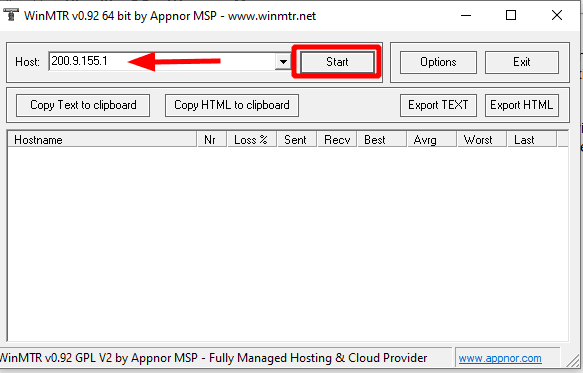
- Digite o IP do servidor
No campo Host, insira o IP do servidor que deseja testar.
Exemplo: 200.9.155.1 (Substituir pelo IP do seu servidor)
- Clique em Start
Inicie o teste clicando no botão Start.
Deixe o programa rodar por cerca de 30 segundos.
6. Envie o resultado
Você pode:
- Tirar uma print da tela com os resultados;
- Ou clicar em “Export TEXT” para salvar um arquivo de texto.
Envie esse resultado para nosso time de suporte, caso esteja investigando instabilidades.
Importante ⚠️
O teste deve ser feito no momento em que o problema está ocorrendo, para capturar com precisão o comportamento da rede naquele instante.
Ainda com dúvidas?
Entre em contato com nossa equipe!
📨 Abra um chamado na Central do Cliente ou fale conosco por um de nossos canais de suporte.
Veja também em nosso blog:
- Como Alterar a Senha do seu VPS Brasil pela Central do Cliente da Tyna Host
- Como Reinstalar ou Mudar o Sistema Operacional do seu Servidor VPS na Tyna Host
- Qual Sistema Operacional Escolher para o seu Servidor?
Acesse mais tutoriais:
👉 blog.tynahost.com