Como Acessar o VNC de Sua VPS pela Central do Cliente

Se você contratou uma VPS na Tyna Host, saiba que pode acessá-la diretamente pelo VNC (Virtual Network Computing), uma ferramenta útil para acessar seu servidor mesmo que ele esteja inacessível por SSH/RDP.

Neste tutorial, você vai aprender a acessar o VNC da sua VPS diretamente pela Central do Cliente, sem complicações.


✅ Quando usar o VNC?

Você pode usar o VNC nos seguintes casos:

  • O SSH ou RDP está indisponível;
  • O servidor está travado;
  • Para acessar o terminal diretamente, mesmo com firewall bloqueando o acesso.

🔐 Acessando o VNC pela Central do Cliente

Siga os passos abaixo para acessar o VNC da sua VPS:

1. Acesse a Central do Cliente

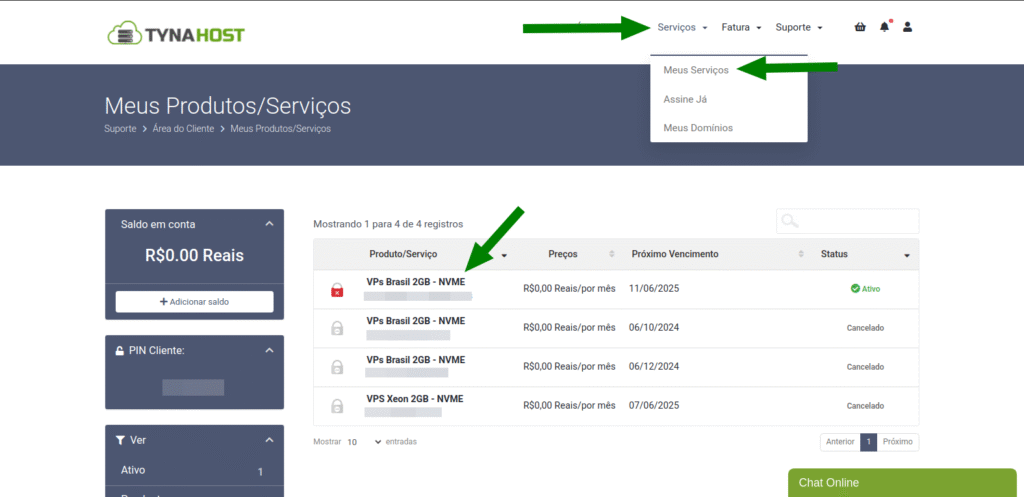
2. Vá até seus Serviços

  • No menu principal, clique em “Serviços” > “Meus Serviços”.
  • Localize o serviço de VPS que deseja acessar e clique sobre o nome do serviço.
Serviços

3. Acesse o Console VNC

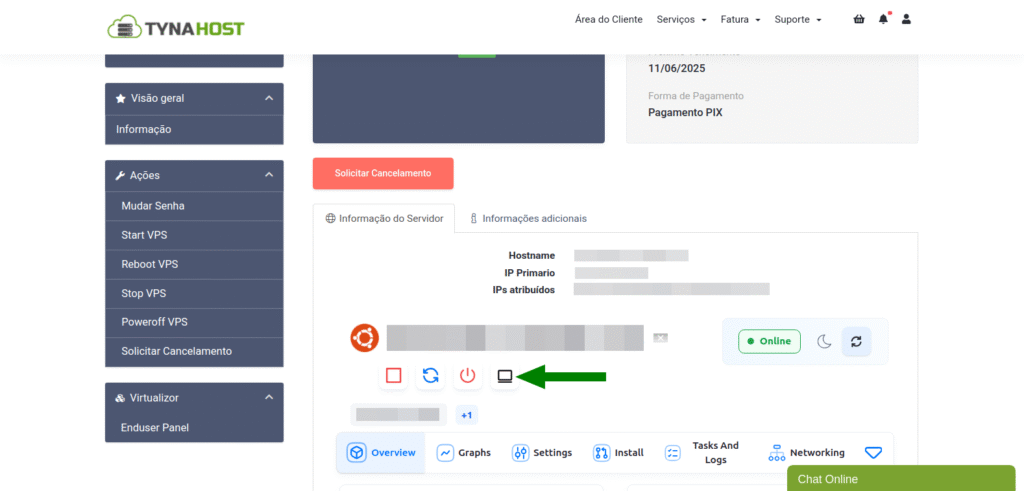
Na página de gerenciamento da VPS:

  • Role até a seção de comandos de sua VPS.
  • Clique em “VNC” que possui uma imagem de um monitor 🖥️.
Botão de VNC
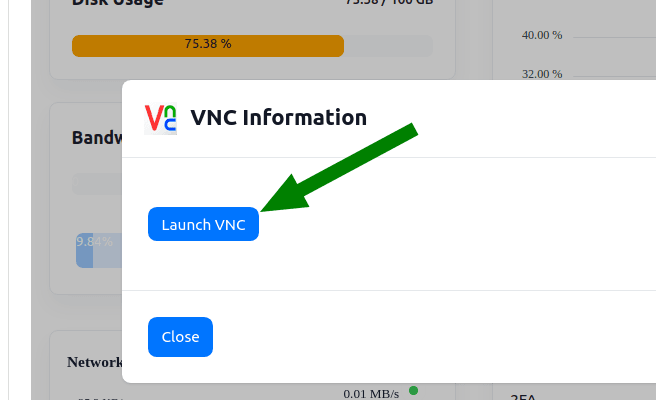
  • Confirme o acesso VNC no botão “Launch VNC”:
Confirmar acesso VNC

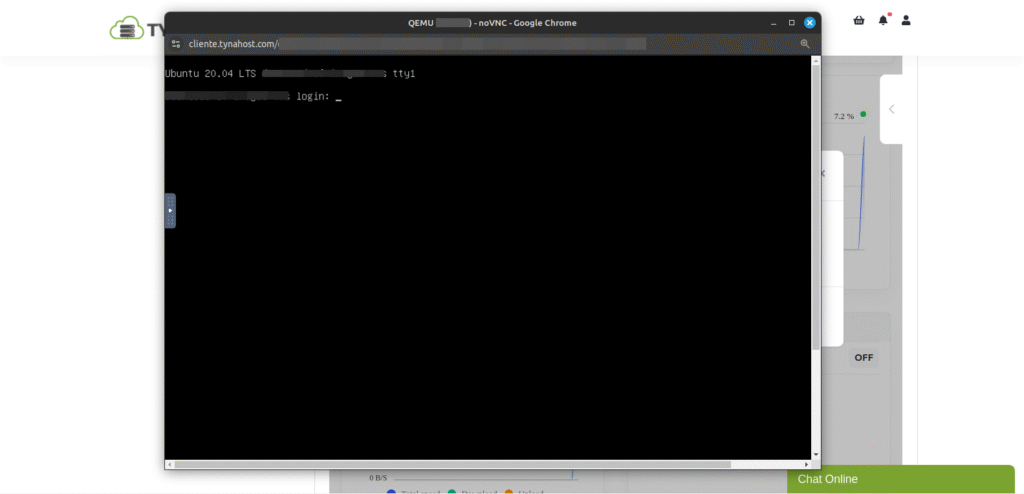
💡 Uma nova aba será aberta com o console gráfico da sua VPS.

Você poderá:

  • Ver o boot do sistema;
  • Usar comandos diretamente no terminal / sistema operacional;
  • Fazer login mesmo sem SSH ou RDP;

⚠️ Dicas e Observações

  • O VNC não substitui o SSH/RDP para uso cotidiano, mas é essencial para emergências e manutenção.
  • Se o VNC não abrir, verifique se seu navegador está bloqueando pop-ups.

🔗 Posts que você também pode gostar:


🛠️ Suporte Técnico

Se você estiver com dificuldades para acessar o VNC ou tiver qualquer outro problema, entre em contato com nosso suporte técnico via chamado ou pelo WhatsApp da Tyna Host.


ASSINE NOSSA NEWSLETTER!

Inscreva-se para receber conteúdos e cupons de desconto em sua caixa de entrada.

ASSINE NOSSA NEWSLETTER!

Inscreva-se para receber conteúdos e cupons de desconto em sua caixa de entrada.

Artigo Anterior

Como Ligar, Desligar ou Reiniciar seu VPS Brasil?

Próximo Artigo

Como obter o PIN de suporte Tyna Host pela Central do Cliente